



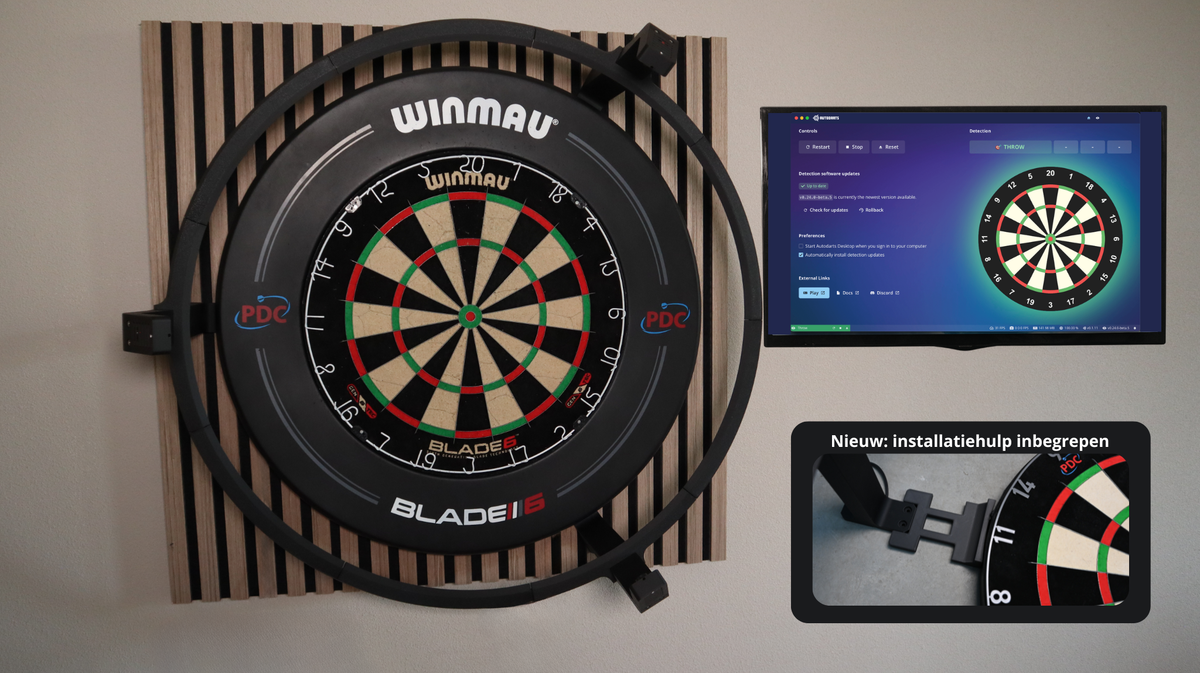
Niets is zo frustrerend als een haperend Autodarts-systeem. Het beïnvloeden en optimaliseren van de Frames Per Second (FPS) bij Autodarts is essentieel voor een nauwkeurige score-detectie. Loopt je systeem niet soepel, of zakken je camera's plotseling weg in framerate? Voor een stabiel systeem is een constante waarde van 30 FPS per camera de aanbevolen standaard.
In deze blogpost leggen we precies uit hoe je de FPS van je Autodarts-camera's beïnvloedt, hoe je de gevreesde "8 FPS-drop" oplost en welke instellingen de beste prestaties leveren.
Veelgestelde vragen (FAQ) over Autodarts Camera-instellingen
1. Waarom zakt mijn Autodarts FPS plotseling naar 8 FPS?
Als de framerate van alle drie de camera's tegelijkertijd inakt naar circa 8 FPS, ligt dit vrijwel altijd aan een tekort aan USB-bandbreedte. De USB-controller van je computer of Raspberry Pi raakt dan overbelast omdat er te veel data tegelijkertijd doorheen geperst wordt.
2. Wat is de beste resolutie voor Autodarts-camera's?
Hogere resoluties (zoals 1080p of hoger) vragen enorm veel processorkracht en USB-bandbreedte, terwijl dit voor de dart-detectie niet nodig is. Een resolutie van 800x600 of 1280x720 is ruim voldoende voor een haarscherpe en nauwkeurige detectie, en helpt om je FPS stabiel op 30 te houden.
3. Hoeveel FPS heeft Autodarts nodig?
De absolute standaard voor een soepele werking is 30 FPS per camera. Hogere framerates (zoals 60 FPS) worden vaak niet ondersteund door de USB-bus wanneer er drie camera's tegelijkertijd actief zijn. Zet de FPS in de configuratie daarom altijd handmatig vast op 30.
Stappenplan: Autodarts FPS Beïnvloeden en Verbeteren
Merk je dat je framedrops hebt? Doorloop dan de onderstaande drie stappen om je hardware en software optimaal in te stellen.
Stap 1: Camera-instellingen aanpassen (Resolutie vs. FPS)
In de Autodarts Desktop Client (of de Board Manager) kun je de framerate en resolutie handmatig finetunen:
- Verlaag de resolutie: Schakel in de configuratie over naar 800x600 of 1280x720. Dit ontlast direct je processor en USB-poorten.
- Zet de FPS handmatig vast: Kies expliciet voor 30 FPS in plaats van een automatische of hogere instelling.
Stap 2: USB-bandbreedte optimaliseren (Dé oplossing voor de "8 FPS-drop")
Als je USB-bus "stikt" in de hoeveelheid data, kun je dit fysiek en digitaal oplossen:
- Verdeel de camera's over verschillende USB-bussen: Sluit niet alle drie de camera's aan op poorten die direct naast elkaar zitten. Deze delen intern vaak dezelfde controller. Verspreid de stekkers over de beschikbare USB 2.0- en USB 3.0-poorten.
- Gebruik een actieve USB-hub: Een USB-hub met een eigen externe voedingsadapter (stopcontact) zorgt ervoor dat de camera's constant genoeg stroom en bandbreedte krijgen.
- Zet Windows energiebeheer uit: Voorkom dat Windows je camera's in een slaapstand zet. Ga naar Apparaatbeheer, zoek je USB-controllers en schakel de optie "De computer mag dit apparaat uitschakelen om energie te besparen" (USB selective suspend) uit.
Stap 3: Hardware- en softwarebelasting verminderen
Zorg ervoor dat Autodarts alle ademruimte krijgt op je systeem:
-
Motion Scale (voor Raspberry Pi): Maak je gebruik van een Raspberry Pi en draai je een oudere softwareversie (pre-v0.23.0)? Verhoog de
Motion Scalein de configuratie naar 4 om de processor flink te ontlasten. - Vermijd zware achtergrondtaken: Het streamen van je dartbaan of het opnemen van je scherm (bijvoorbeeld met programma's zoals OBS) vreet processorkracht. Hierdoor houdt de Autodarts-client minder rekenkracht over en zakt de framerate.
Conclusie: Meten is weten
Wil je direct zien of je aanpassingen effect hebben? Je kunt de actuele prestaties live controleren onderin de Autodarts Informatiebalk. Hier zie je de individuele framerate per camera staan. Ideaal om te testen of jouw camera's nu stabiel op
30 30 30 blijven draaien!
Heb je na het doorlopen van deze stappen nog steeds last van haperingen? Laat dan een reactie achter onder deze blog met jouw specifieke hardware-setup (Windows of Raspberry Pi), zodat we met je mee kunnen denken!


